Supreme-QC-Link prüfen, wenn Fotos fehlen
Von Marcus Feld Editor-in-Chief
| Veröffentlicht am | |
|---|---|
| Aktualisiert am |
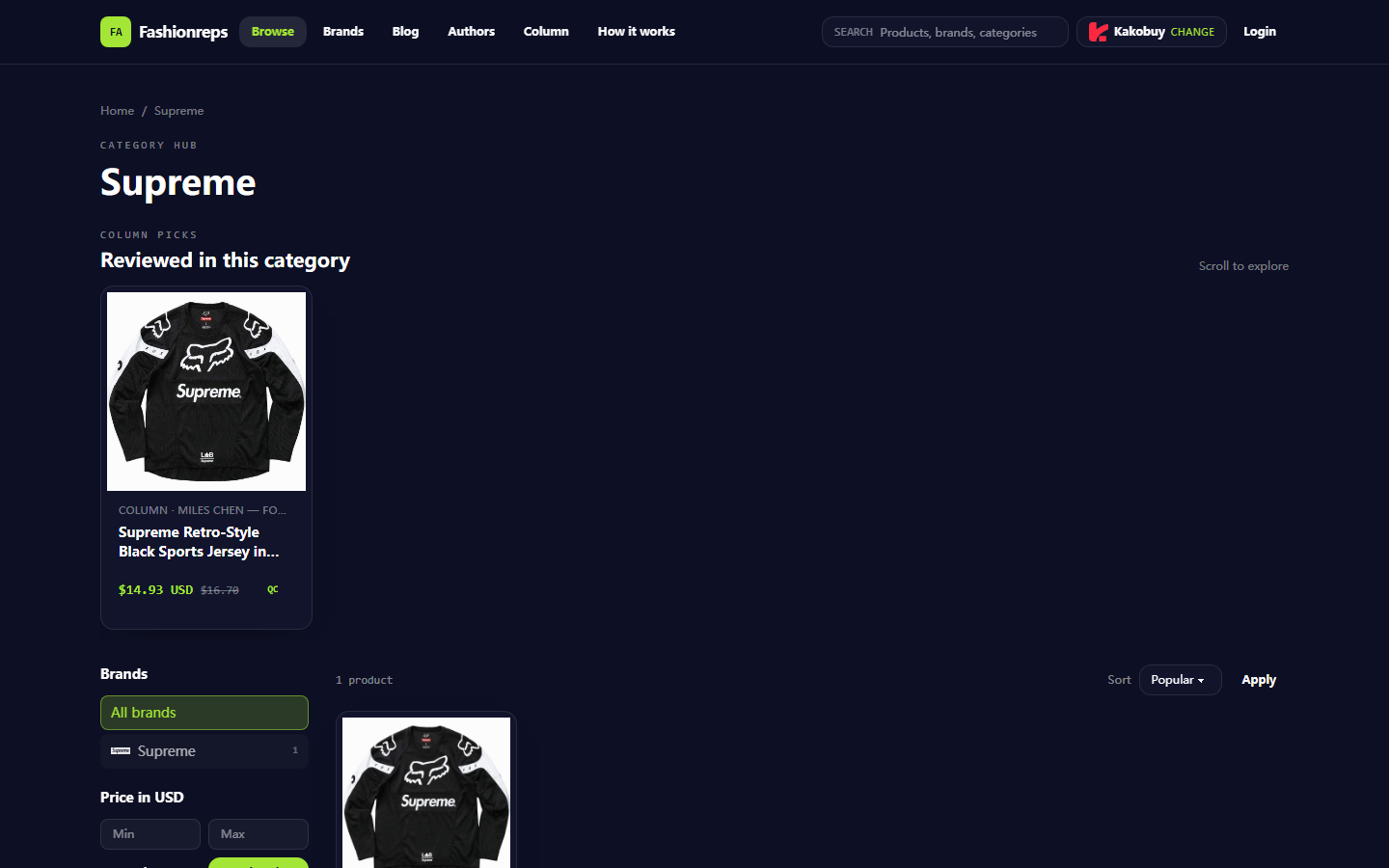
Wenn ein Supreme-Produktlink normal öffnet, aber der QC-Eintrag auf der Seite leer ist, keine Bilder angezeigt werden oder ein Klick keinen Inhalt liefert, dann bestellen, bezahlen oder aktualisieren Sie nicht voreilig. Das kann daran liegen, dass für das Produkt selbst keine einsehbaren QC-Materialien vorliegen, oder es kann mit der Variantenauswahl, dem Login-Status, dem Laden der Seite oder Funktionen der Website zusammenhängen. Dieser Artikel behandelt einen konkreten Fall: Die Produktseite ist erreichbar, aber der QC-Inhalt wird nicht ordnungsgemäß angezeigt.
Redaktionsnote 4.2 / 5
Wenn ein Supreme-Produktlink normal öffnet, aber der QC-Eintrag auf der Seite leer ist, keine Bilder angezeigt werden oder ein Klick keinen Inhalt liefert, dann bestellen, bezahlen oder aktualisieren Sie nicht voreilig. Das kann daran liegen, dass für das Produkt selbst keine einsehbaren QC-Materialien vorliegen, oder es kann mit der Variantenauswahl, dem Login-Status, dem Laden der Seite oder Funktionen der Website zusammenhängen. Dieser Artikel behandelt einen konkreten Fall: Die Produktseite ist erreichbar, aber der QC-Inhalt wird nicht ordnungsgemäß angezeigt.

Ziel der Prüfung ist es, drei Situationen zu unterscheiden: fehlende QC-Materialien für ein einzelnes Produkt, keine entsprechenden Materialien für die aktuell ausgewählte Variante und ein Eintrag, der aufgrund der Seitenfunktionalität oder des Kontostatus nicht ordnungsgemäß lädt. Nach Abschluss der Prüfungen sollten Sie entscheiden können, ob Sie mit dem Kauf fortfahren, abwarten oder einen nachprüfbaren Problemdatensatz an den offiziellen Support übermitteln. Wenn sich der Seiteninhalt ständig ändert und die Belege nicht ausreichen, sollten Sie „der Link öffnet“ nicht als „Produktinformationen und QC-Materialien sind vollständig und nutzbar“ auslegen.
Produktseite, Stil, Farbe, Größe und aktuelle Seitenzeit erfassen
Erstellen Sie zunächst eine minimale Aufzeichnung; speichern Sie nicht nur den Produktlink. Notieren Sie nach dem Öffnen der Produktseite die folgenden Felder:
- Produktname und die auf der Seite angezeigte Marke oder Serie
- Produktlink und Uhrzeit des Öffnens, möglichst auf die Minute genau, und die Zeitzone angeben
- Aktuell ausgewählter Stil, Farbe, Größe oder andere Variante
- Auf der Seite angezeigter Preis, Lagerstatus und Status der Kaufschaltfläche
- Exakter Text des QC-Eintrags, z. B. View QC Photos, QC oder leerer Bereich
- Was nach dem Klick auf den Eintrag passiert: keine Reaktion, leer, Laden, Fehler oder Weiterleitung ohne Bilder
- Browser, Gerät und ob Sie im entsprechenden Konto angemeldet sind
Wenn die Seite dynamische Preis-, Lager- oder Varianteninformationen enthält, gehen Sie von dem aus, was Sie tatsächlich sehen, und berufen Sie sich nicht auf Suchmaschinen-Snippets oder alte Screenshots. Preis, Lager, QC-Status und Seiteneinträge können sich ändern; speichern Sie daher beim Erfassen auch Datum, Uhrzeit, Währung und zielbezogene Bedingungen. 🕒
Prüfen, ob die Produktdetailseite einen QC-Eintrag anzeigt
Vergewissern Sie sich zunächst, dass Sie sich auf einer konkreten Produktdetailseite befinden, nicht auf einer Markenkategorieseite, einer Suchergebnisseite oder einer Aggregationsseite mit nur Produktkarten. Eine Kategorieseite kann in der Regel nur belegen, dass ein Produkteintrag existiert, nicht dass für eine bestimmte Variante QC-Bilder erstellt wurden.
Prüfen Sie auf der Produktdetailseite von oben nach unten:
- Ob der Produkttitel mit dem Artikel übereinstimmt, den Sie kaufen möchten.
- Ob Produktbilder, Spezifikationen, Varianten und Kaufbereich vollständig geladen sind.
- Ob die Seite View QC Photos, QC Photos, Inspection Photos oder einen ähnlichen Eintrag zeigt.
- Ob der Eintrag anklickbar ist und ob nach dem Klick Bilder, eine Leerzustandsmeldung oder eine Fehlermeldung erscheinen.
- Ob im QC-Bereich ausdrücklich steht, dass keine Bilder vorhanden sind, noch nicht geprüft wurde oder zum Anzeigen ein Login erforderlich ist.
Wenn der Eintrag vorhanden ist, der Inhalt aber leer ist, speichern Sie den Leerzustand und die umgebenden Felder; wenn der Eintrag vollständig fehlt, notieren Sie ebenfalls „Eintrag nicht angezeigt“ und formulieren Sie es nicht in „QC-Bilder gelöscht“ um. Die beiden stehen für unterschiedliche Seitenzustände. 📷
Variantenauswahl, Login-Status und Laden der Seite prüfen
QC-Materialien sind oft an ein bestimmtes Produkt oder eine bestimmte Variante gebunden. Wählen Sie zunächst eine Farbe und Größe, die auf der Seite eindeutig vorhanden sind, und beobachten Sie dann den QC-Bereich erneut. Leiten Sie nicht aus einem Screenshot einer Variante ab, dass eine andere Farbe oder Größe dieselben Materialien hat.
Prüfen Sie am besten in der folgenden Reihenfolge:
- Aktuelle Farbe und Größe abwählen, dann erneut auswählen und beobachten, ob sich der QC-Bereich ändert.
- Zu einer anderen Variante wechseln, die auf der Seite eindeutig aufgeführt und zum Verkauf verfügbar ist, nur um die Seitendarstellung zu vergleichen; bestellen Sie nicht allein deswegen.
- Prüfen, ob Sie angemeldet sind und ob die Produktseite nach dem Login neu geladen werden muss.
- Die Produktdetailseite in einem neuen Tab desselben Browsers öffnen, um zu sehen, ob sie weiterhin leer ist.
- Browser-Erweiterungen, die das Laden von Bildern oder Skripten blockieren könnten, vorübergehend deaktivieren und notieren, ob sich etwas ändert.
- Netzwerkstatus und Ladeanzeigen der Seite prüfen, um „lädt noch“ von „Laden abgeschlossen, aber kein Inhalt“ zu unterscheiden.
- Nicht schnell auf Kauf-, Zahlungs- oder Absende-Schaltflächen klicken, um bei unklarem Seitenzustand doppelte Vorgänge zu vermeiden.
Wenn der QC-Eintrag erst nach dem Login erscheint, notieren Sie diese Bedingung; wenn sich vor und nach dem Login nichts ändert, halten Sie auch das wahrheitsgemäß fest. Geben Sie zum Testen keine unnötigen persönlichen Informationen, Zahlungsdaten oder Bestelldaten ein. 🔐
Mit anderen Produktseiten der Website vergleichen
Um festzustellen, ob es sich um ein Problem mit einem einzelnen Produkt oder um ein Funktionsproblem der Seite handelt, können Sie eine Produktseite derselben Website mit einem klar sichtbaren QC-Eintrag und ähnlicher Informationsstruktur zum Vergleich heranziehen. Halten Sie beim Vergleich die Bedingungen möglichst gleich, z. B. denselben Browser, denselben Kontostatus und ähnliche Seitenpfade.
| Vergleichspunkt | Ziel-Produktseite | Referenz-Produktseite | Beurteilung |
|---|---|---|---|
| Detailseite öffnet | Tatsächliches Ergebnis erfassen | Tatsächliches Ergebnis erfassen | Wenn beide öffnen, ist der grundlegende Zugriff möglicherweise nicht das Hauptproblem |
| QC-Eintrag | Vorhanden, fehlend oder leer | Vorhanden, fehlend oder leer | Nur wenn das Zielprodukt auffällig ist, deutet dies auf ein Materialproblem des einzelnen Produkts hin |
| Variantenauswahl | Farbe, Größe und Status | Farbe, Größe und Status | Variantenbedingungen unterscheiden sich; keine direkten Schlussfolgerungen möglich |
| Bildladen | Normal, leer oder Fehler | Normal, leer oder Fehler | Wenn mehrere Seiten gleichzeitig auffällig sind, sind Seitenlade- oder Funktionsprobleme in Betracht zu ziehen |
| Auswirkung des Logins | Änderung vor/nach Login | Änderung vor/nach Login | Wenn nur nach Login sichtbar, Kontostatus-Bedingung erfassen |
Vergleichsergebnisse helfen nur, den Umfang einzugrenzen, und können nicht beweisen, dass die gesamte Website normal oder fehlerhaft ist. Wenn andere Produkte QC-Bilder haben, beweist das nicht, dass das Zielprodukt Bilder haben sollte; verschiedene Produkte können sich in unterschiedlichen Phasen von Prüfung, Hochladen oder Lagerbestand befinden.
Links, Screenshots, Seitenfelder und Fehlermeldungen speichern
Support-Unterlagen sollten es dem Support ermöglichen, das Problem nachzuvollziehen, und dabei unnötige Preisgabe von Privatsphäre vermeiden. Speichern Sie am besten:
- Vollständigen Link zur Produktdetailseite
- Seitentitel und Produktname
- Farbe, Größe und andere Varianten
- Anzeigezeit der Seite und Zeitzone
- Screenshot der Position des QC-Eintrags
- Screenshot des Ergebnisses nach dem Klick auf den Eintrag
- Browser- und Geräteinformationen
- Originale Fehlermeldung oder Text des Leerzustands
- Ob angemeldet und ob die Seite nach dem Login neu geladen wurde
- Vergleichsergebnisse mit dem Zielprodukt
Decken Sie vor dem Erstellen von Screenshots Name, E-Mail, Telefon, Bestellnummer, Zahlungsinformationen, Adresse und vollständiges Versandetikett ab. Geben Sie kein Kontopasswort, keinen Verifizierungscode, keinen Ausweis, keinen Reisepass und keine Bankkartendaten preis. Wenn Fehlermeldungen Sitzungskennungen oder persönliche Kontoinformationen enthalten, decken Sie diese vor dem Einreichen ab. 🧾
Abbruchbedingungen bei unzureichenden Belegen oder wiederholt wechselndem Seitenzustand
Wenn einer der folgenden Punkte eintritt, stoppen Sie Kauf- oder Zahlungsvorgänge, speichern Sie Belege und warten Sie auf eine Bestätigung:
- Produktname, Variante oder Preis ändern sich nach dem Aktualisieren wiederholt, und Sie können die aktuelle Auswahl nicht bestätigen.
- Der QC-Eintrag erscheint manchmal und verschwindet manchmal, und es ist keine klare Auslösebedingung erfasst.
- Die Seite wird leer angezeigt, aber Sie können nicht feststellen, ob Materialien fehlen, das Laden fehlgeschlagen ist oder eine Berechtigungsbeschränkung vorliegt.
- Die Kaufschaltfläche ist verfügbar, aber Produktdetails, Lagerbestand oder wichtige Spezifikationen werden nicht vollständig angezeigt.
- Es werden zusätzliche persönliche Informationen verlangt, die für die aktuelle Prüfung nicht relevant sind.
- Der Support hat Produkt, Variante und QC-Status nicht bestätigt, fordert Sie aber auf, direkt zu bezahlen.
- Die Seite zeigt an, dass die Zahlung erfolgreich war, die Bestellung erstellt oder der Bestand reserviert wurde, aber Sie erhalten keinen nachprüfbaren Bestelldatensatz.
Testen Sie die QC-Funktion nicht durch wiederholte Bestellungen, wiederholte Zahlungen oder wiederholtes Klicken auf Absenden. Leiten Sie außerdem nicht aus Bildern anderer Produkte Material, Verarbeitung, Größenverhalten oder tatsächlichen Zustand des Zielprodukts ab. 🛑
Problem über den offiziellen Support-Weg melden und Prüfliste abschließen
Nutzen Sie den offiziellen Hilfe-, Kundendienst- oder Support-Kontaktweg innerhalb der Plattformseite des Produkts, um das Problem zu melden, und halten Sie die Beschreibung sachlich. Gliedern Sie das Problem in der folgenden Reihenfolge:
- Nennen Sie Produktname, Produktlink und Uhrzeit des Öffnens der Seite.
- Geben Sie die ausgewählte Farbe, Größe und andere Varianten an.
- Beschreiben Sie, dass die Seite öffnet, der QC-Eintrag jedoch fehlt, leer ist, nicht reagiert oder einen Fehler zeigt.
- Erklären Sie, ob Sie angemeldet sind, ob Sie neu geladen haben und ob ein Variantenwechsel zu einer Änderung führt.
- Fügen Sie notwendige Screenshots und Fehlermeldungen bei und stellen Sie sicher, dass Privatsphäre-Informationen abgedeckt sind.
- Bitten Sie um Bestätigung, ob für das Produkt oder die Variante einsehbare QC-Materialien vorliegen und ob die aktuelle Seite bestimmte Berechtigungen oder Aktionen erfordert.
Akzeptieren Sie nach Erhalt einer Antwort nicht einfach „Sie können kaufen.“ Prüfen Sie Folgendes:
- Entspricht die Support-Antwort eindeutig demselben Produkt und derselben Variante?
- Erscheint das QC-Material tatsächlich auf der Seite und lässt es sich öffnen?
- Sind Preis, Lagerbestand, Spezifikationen und Kaufbedingungen weiterhin mit Ihren Aufzeichnungen konsistent?
- Nennt die Seite neue Einschränkungen, Wartezeiten oder anwendbare Bedingungen?
- Haben Sie, falls das Problem nicht gelöst ist, eine nachverfolgbare Ticketnummer oder einen Folgeweg erhalten?
Bis Sie eine Bestätigung erhalten, die zum konkreten Produkt und zur Variante passt, ist es in der Regel die sicherste Entscheidung, mit der Zahlung zu warten. Das kann eine Kaufgelegenheit kosten, verringert aber die Möglichkeit, Zahlungs- und After-Sales-Risiken zu tragen, wenn QC-Materialien, Produktspezifikationen oder Bestellstatus unklar sind.