Eric Emanuel Hoodie QC-Link stimmt nicht überein: Fehlerbehebung
Von Marcus Feld Editor-in-Chief
| Veröffentlicht am | |
|---|---|
| Aktualisiert am |
Das Bild zeigt einen Schnappschuss des Markenkatalogs von Fashionreps Eric Emanuel mit einem blauen Hoodie und einer schwarzen Sportshorts. Das bestätigt nur, dass der Katalog Einträge für diese Artikel enthält; es belegt nicht unabhängig, dass die QC-Fotos einer bestimmten Bestellung, der Produktstil oder d
Redaktionsnote 4.2 / 5

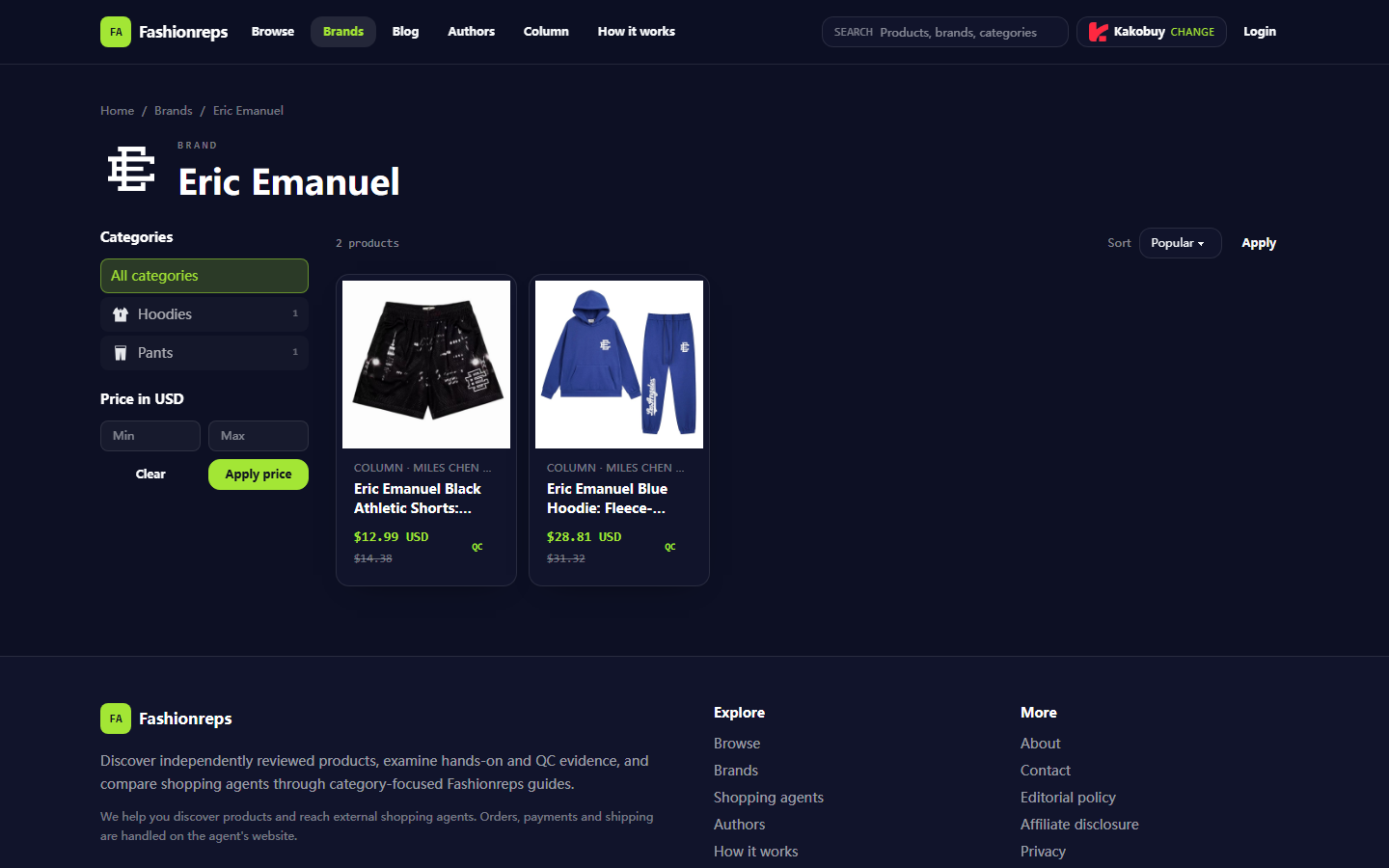
Das Bild zeigt einen Schnappschuss des Markenkatalogs von Fashionreps Eric Emanuel mit einem blauen Hoodie und einer schwarzen Sportshorts. Das bestätigt nur, dass der Katalog Einträge für diese Artikel enthält; es belegt nicht unabhängig, dass die QC-Fotos einer bestimmten Bestellung, der Produktstil oder die Lageraufzeichnungen korrekt zugeordnet sind. Das einzige Ziel der folgenden Fehlerbehebung ist festzustellen, ob der QC-Link auf der Produktdetailseite des Hoodies noch auf denselben Stil, dieselbe Farbe und dieselbe Größe verweist.
Aufgabenstellung: eric emanuel Hoodie QC-Link stimmt nicht überein
Häufige Fälle sind:
- Die Produktdetailseite zeigt einen Eric Emanuel Hoodie, aber ein Klick auf „QC-Fotos anzeigen“ führt zu Shorts oder einem anderen Artikel.
- Die QC-Seite öffnet sich, enthält aber keine Bilder, keinen passenden Stil oder nur allgemeine Platzhalterinhalte.
- Die QC-Seite leitet zum Markenkatalog, zur Seite des Shopping-Agenten oder zur Anmeldeseite weiter, sodass sich nicht bestätigen lässt, ob sie zur aktuellen Bestellung gehört.
- Farbe, Größe oder Stilbezeichnung desselben Produkts unterscheiden sich zwischen Produktseite und QC-Seite.
Diese Fehlerbehebung betrifft ausschließlich die Übereinstimmung zwischen Produktdetailseite, QC-Link und QC-Galerie. Sie beurteilt nicht Echtheit, Stoffqualität, Verarbeitung oder Ruf des Verkäufers. Nach Abschluss dieser Schritte sollten Sie entscheiden können, ob Sie warten, den richtigen Link erneut öffnen oder Belege sammeln und den offiziellen Support kontaktieren. Liegt das Problem tatsächlich bei Zahlung, Versand, Zoll oder Rücksendungen, gelten diese Schritte nicht.
Produktseite, Stil, Farbe, Größe und Seitenzeit speichern
Klicken Sie nicht wiederholt und geben Sie nicht sofort doppelte Bestellungen auf. Nachdem Sie die aktuelle Produktdetailseite geöffnet haben, erfassen Sie Folgendes:
- Produktname sowie Marke und Kategorie, die auf der Seite angezeigt werden.
- Farbe, Größe, Stilbezeichnung oder Variantenoptionen.
- Die vollständige URL der Produktdetailseite.
- Den Originaltext des Links „QC-Fotos anzeigen“ oder eines ähnlichen Links.
- Die Seiten-URL bzw. den Weiterleitungspfad vor und nach dem Klick auf den Link.
- Sichtbare Kennungen wie Produktnummer, Bestellnummer, Name des Shopping-Agenten.
- Screenshots und Zeitstempel, idealerweise mit Ziel- und Bestimmungsland sowie Kontostatus.
Im Schnappschuss des Fashionreps-Markenkatalogs vom 16. Oktober 2026 zeigte die Eric-Emanuel-Seite zwei Katalogeinträge: einen blauen Hoodie und eine schwarze Sportshorts. Dieser Schnappschuss enthielt keine Bestelldetails eines Nutzers, keine Größenauswahl und keine erzeugten QC-Fotos; Kataloginformationen können daher nicht als Beleg für eine persönliche Bestellung dienen. Das Speichern dieser Basisinformationen verhindert, dass benachbarte Artikel oder alte Seiten mit dem aktuellen Produkt verwechselt werden.
Falls die Seite Produktvorschaubilder enthält, achten Sie beim Screenshot darauf, die Bereiche mit Produktname, Farbe und Größe zu erfassen. Enthält der Screenshot Name, Telefonnummer, Adresse, Bestellnummer oder Zahlungsinformationen, schwärzen Sie diese personenbezogenen Daten vor dem Teilen. Kontosicherheit ist wichtiger als der Nachweis eines QC-Bildes. 🔒
Den Link „QC-Fotos anzeigen“ von der aktuellen Produktseite prüfen
Beginnen Sie auf der aktuellen Produktdetailseite, nicht bei Suchergebnissen, im Browserverlauf oder bei benachbarten Artikeln im Markenkatalog. Gehen Sie wie folgt vor:
- Bestätigen Sie, dass Seitentitel, Produktkategorie und Hauptbild noch den gesuchten Hoodie zeigen.
- Notieren Sie die Variantenauswahl, insbesondere Farbe und Größe.
- Suchen Sie den Link „QC-Fotos anzeigen“, „QC-Fotos“ oder einen ähnlichen Link und klicken Sie nur einmal darauf.
- Warten Sie, bis die Seite vollständig geladen ist, und notieren Sie die endgültige URL, den Seitentitel und den sichtbaren Produktnamen.
- Öffnet sich ein neuer Tab, lassen Sie die ursprüngliche Produktseite zum Vergleich geöffnet; schließen Sie sie nicht.
- Fordert die Seite zur Anmeldung auf, bestätigen Sie zuerst, dass Sie im für die Bestellung verwendeten Konto angemeldet sind; geben Sie Ihr Passwort nicht auf einer unbekannten Seite ein.
- Reagiert der Link nicht, notieren Sie Button-Zustand, Seitenmeldung und Uhrzeit; laden Sie die Seite nicht wiederholt neu.
Die bloße Existenz des Links bedeutet nicht, dass die Galerie bereit ist. Der Link kann nur eine Frontend-Navigation sein, während die eigentlichen Bilder noch vom Shopping-Agenten, vom Lagersystem oder vom Bestellservice bereitgestellt werden. Umgekehrt bedeutet ein vorübergehend fehlender Link nicht zwangsläufig, dass für das Produkt kein QC-Datensatz existiert; Ursachen können Synchronisierungsprobleme der Seite, ein anderer Kontostatus oder fehlende Verknüpfung des Produkts mit einer sichtbaren Bestellung sein.
Stil, Farbe und sichtbare Bestellinformationen in der QC-Galerie vergleichen
Sehen Sie sich auf der QC-Seite zuerst die Felder an, die sich direkt bestätigen lassen; leiten Sie keine nicht überprüfbaren Fakten aus dem Erscheinungsbild der Bilder ab. Verwenden Sie die folgende Vergleichstabelle:
| Zu vergleichender Punkt | Was auf der Produktseite zu erfassen ist | Was auf der QC-Seite zu prüfen ist | Vorgehen bei Abweichung |
|---|---|---|---|
| Produktkategorie | Hoodie, Pullover oder eine andere eindeutige Kategorie | Seitentitel, Tags oder Bestellposition | Urteil zurückstellen, Screenshot machen und beide Seiten behalten |
| Stil | Produktname, Stilnummer oder Variantenname | Titel der QC-Seite, Bestellbeschreibung oder Produktnummer | Stil nicht anhand eines ähnlichen Hauptbildes bestätigen |
| Farbe | Ausgewählte Farbbezeichnung auf der Seite | Bestellfeld, Variantenfeld oder Bilder aus mehreren Winkeln | Keinen Versand veranlassen, wenn die Farbe abweicht |
| Größe | Bei der Bestellung ausgewählte Größe | Bestelldetails oder sichtbare Größenangaben | Ohne Größenbeleg keine falsche Größe bestätigen |
| Zugehörige Informationen | Sichtbare Produktnummer oder sichtbarer Agent-Link auf der Produktseite | Bestellnummer, Lagernummer oder Bildkennung | Ein Dateiname eines Bildes allein reicht nicht aus, um die Zuordnung zu belegen |
Zeigen die QC-Bilder nur Teile des Kleidungsstücks und lassen sich Farbe, Stil oder Größe nicht bestätigen, vermerken Sie das Ergebnis als „unzureichende Belege“, statt es direkt als falschen Artikel zu beurteilen. Bildwinkel, Beleuchtung und Kompression können visuelle Unterschiede verursachen; zeigt der Seitentext jedoch eindeutig eine andere Kategorie, etwa Shorts statt eines Hoodies, halten Sie dies als klare Zuordnungsabweichung der Seite fest. 🧾
Prüfen Sie außerdem, ob Sie den falschen Browser-Tab geöffnet haben. Seiten von Shopping-Agenten halten oft mehrere Produkt- oder Bestell-Tabs offen, und QC-Bilder in alten Tabs können noch abrufbar sein, gehören aber nicht zum aktuellen Produkt. Am zuverlässigsten ist es, von der aktuellen Produktseite aus erneut einzusteigen und nach der Weiterleitung die Bestell- oder Produktkennungen zu vergleichen.
Fehlenden Link, leere Galerie und Weiterleitung zum falschen Produkt unterscheiden
Diese drei Situationen erfordern unterschiedliches Vorgehen:
Fehlender Link
Die Produktseite hat überhaupt keinen QC-Link, oder der Link erscheint nur bei einigen Produkten. Bestätigen Sie zuerst:
- Sie befinden sich auf der tatsächlichen Produktdetailseite, nicht auf einem Markenkatalog oder einer Suchergebnisseite.
- Sie haben eine bestimmte Farbe und Größe ausgewählt.
- Sie sind im richtigen Konto des Shopping-Agenten angemeldet.
- Die Seite gibt an, dass dieses Produkt QC oder Lagerprüfung unterstützt.
- Es gibt keine Einschränkungen hinsichtlich Region, Bestellstatus oder Produkttyp.
Fehlt der Link auch nach Bestätigung der oben genannten Punkte, speichern Sie einen Screenshot und einen Zeitstempel; ändern Sie keine URL-Parameter und raten Sie keine QC-Seiten-URL.
Leere Galerie oder weiterhin ladend
Öffnet sich die Seite, enthält aber keine nutzbaren Bilder, notieren Sie zuerst die Seitenmeldung und den Bestellstatus. Ein einmaliges erneutes Öffnen kann ein vorübergehendes Ladeproblem ausschließen, doch wiederholtes Aktualisieren kann in der Regel keine nicht vorhandenen QC-Datensätze erzeugen. Zeigt die Seite „in Bearbeitung“, „wartet auf Lager“ oder Ähnliches, verlassen Sie sich auf den ausdrücklich angegebenen Status des Bestellsystems; eine leere Galerie ist weder als Qualitätsbestanden noch als Qualitätsfehler zu werten.
Weiterleitung zum falschen Produkt
Zeigt die QC-Seite eindeutig Shorts, eine andere Farbe oder eine andere Bestellung, handelt es sich eher um ein überprüfbares Zuordnungsproblem als um bloße Bildähnlichkeit. Behalten Sie folgende Belege:
- Screenshot der ursprünglichen Produktdetailseite.
- Screenshots der Seite vor und nach dem Klick auf den Link.
- Sichtbarer Produktname, sichtbare Nummer, Farbe oder Größe auf beiden Seiten.
- Seiten-URL und Uhrzeit.
- Sind Bestellinformationen vorhanden, behalten Sie nur die zur Prüfung nötigen Mindestfelder und schwärzen Sie personenbezogene Daten.
Geben Sie keine doppelten Bestellungen auf, fordern Sie keine erneute Prüfung an und erzeugen Sie keine neuen QC-Anfragen, um die Zuordnung zu „reparieren“. Wiederholte Aktionen können neue Bestelldatensätze erzeugen und es dem Support erschweren, das ursprüngliche Problem zu ermitteln. ⚠️
Sichtbare Belege erfassen und was nicht beurteilt werden kann
Ein Problem mit dem QC-Link belegt nur, dass eine Zuordnung zwischen Seiten zu prüfen ist; es kann Folgendes nicht direkt beweisen:
- Der Hoodie ist definitiv gefälscht oder authentisch.
- Stoffzusammensetzung, Gewicht oder Wärmeleistung entsprechen der Beschreibung.
- Das Kleidungsstück hat definitiv gravierende Mängel.
- Der Verkäufer hat definitiv den falschen Artikel versandt.
- Der Shopping-Agent hat den Artikel definitiv verloren.
- Ein bestimmtes Bild gehört definitiv zur aktuellen Bestellung.
Sind die QC-Bilder korrekt zugeordnet, können Sie nur prüfen, was die Bilder zeigen, etwa offensichtliche Flecken, Beschädigungen, Farbabweichungen, Platzierung des Aufdrucks oder Größenetiketten. Bereiche, die auf den Bildern nicht sichtbar sind, gelten nicht als geprüft. Bei Größenfragen stützen Sie sich auf Maßtabellen, Messdaten oder Antworten des offiziellen Supports, die auf der Seite angegeben sind; schätzen Sie nicht anhand von Bildschirmproportionen.
Es empfiehlt sich, eine kurze Aufzeichnung anzulegen:
- Problem: Was Sie nach dem Einstieg von welcher Produktseite aus gesehen haben.
- Bestätigt: Welche Felder übereinstimmen, welche nicht.
- Belege: Screenshots, Uhrzeit, Seitentitel und sichtbare Nummern.
- Unbekanntes: Inhalte, die sich von der Seite nicht bestätigen lassen.
- Nächster Schritt: Warten, erneut über die Bestellung einsteigen oder Support kontaktieren.
Diese Aufzeichnung macht aus „sieht falsch aus“ ein prüfbares Problem und verhindert, dass Vermutungen als Fakten festgehalten werden. 🔎
Wann das Aktualisieren aufhören und der offizielle Support vorbereitet werden sollte
Hören Sie mit dem Aktualisieren auf, wenn eine der folgenden Bedingungen erfüllt ist:
- Sie sind einmal von der aktuellen Produktseite aus neu eingestiegen und werden weiterhin zu einem anderen Produkt weitergeleitet.
- Die QC-Seite zeigt durchgehend einen leeren oder fehlerhaften Status, ohne neuen Fortschritt.
- Farbe, Größe oder Produktnummer unterscheiden sich eindeutig zwischen Produktseite und QC-Seite.
- Die Seite verlangt, dass Sie Bestellungen, Zahlungen oder Kontodaten über eine unbekannte Drittadresse übermitteln.
- Sie müssten doppelte Bestellungen aufgeben, erneut bezahlen oder QC erneut anfordern, um weiterzukommen.
- Die Seite leitet ständig zum Katalog weiter, sodass keine stabile Bestellzuordnung möglich ist.
Wenn Sie den offiziellen Support vorbereiten, geben Sie nur das Nötigste an: URL der Produktseite, Produktname, Varianten, wesentliche Bestell- oder Lagerkennungen, Zeitpunkt des Auftretens, Seitenmeldungen und geschwärzte Screenshots. Senden Sie keine vollständigen Versandetiketten, Ausweise, Zahlungskarten, Kontopasswörter oder Bilder mit vollständigen Adressen.
Beschreiben Sie das Problem beim Kontakt mit dem Support sachlich, z. B.: „Nach dem Einstieg über den QC-Link von dieser Produktdetailseite entspricht die angezeigte Produktkategorie nicht dem Original. Die Produktseite zeigt einen Hoodie, die QC-Seite jedoch einen anderen Artikel; Screenshots und Uhrzeiten sind beigefügt. Bitte prüfen Sie die Verknüpfung zwischen Bestellung und QC-Datensatz.“ Verlangen Sie nicht, dass das Produkt als einwandfrei markiert wird, und beschuldigen Sie Verkäufer oder Plattform nicht ohne Belege des Betrugs.
Abschließende Prüfliste nach Wiederherstellung der Zuordnung
Nach einer Seitenaktualisierung oder offiziellen Antwort steigen Sie erneut von der aktuellen Produktseite aus ein und führen die abschließende Prüfung durch:
- Die Produktkategorie ist weiterhin der gesuchte Hoodie.
- Stilbezeichnung oder Produktnummer stimmen mit dem Original überein.
- Die Farbe entspricht der Bestellauswahl.
- Die Größe entspricht dem Bestelldatensatz.
- QC-Bilder oder Messinformationen sind tatsächlich mit der aktuellen Bestellung verknüpft.
- Die Seite leitet nicht zu einem anderen Produkt oder einer anderen Bestellung weiter.
- Alle nicht bestätigten Punkte sind ausdrücklich vermerkt und nicht als normal angenommen.
Erst wenn die Zuordnung stabil ist, die Kerninformationen übereinstimmen und Sie den Umfang der Bildabdeckung verstehen, sollten Sie entscheiden, ob die Lagerbearbeitung oder der Versand fortgesetzt wird. Bleibt ein zentrales Feld inkonsistent, halten Sie den aktuellen Zustand fest und prüfen Sie weiter über offizielle Kanäle. Das verhindert doppelte Bestellungen aufgrund einer irrtümlichen Weiterleitung und liefert eine klare Belegkette für den After-Sales-Support.